Die Akte – digitaler 360°-Blick zum Verkaufsvorgang – Mac und Windows

Die Akte ist die zentrale digitale Verkaufsakte für Kunden-, Verkaufs-, Lieferanten- und Projektvorgänge. Sie bündelt zentral Angebote, Aufträge, Rechnungen über ein eindeutiges Aktenzeichen (die Aktennummer) automatisch an einem einzigen Ort.
Diese zentrale Sicht fasst alles zum Kaufvorgang eines Kunden übersichtlich wie zu einem Projekt zusammen.
Sie beantwortet im Arbeitsalltag sofort die zentrale Frage: „Was habe ich mit dem Kunden alles gemacht?“
Keine Lücken mehr: Ihre Schaltzentrale für alle Vorgänge
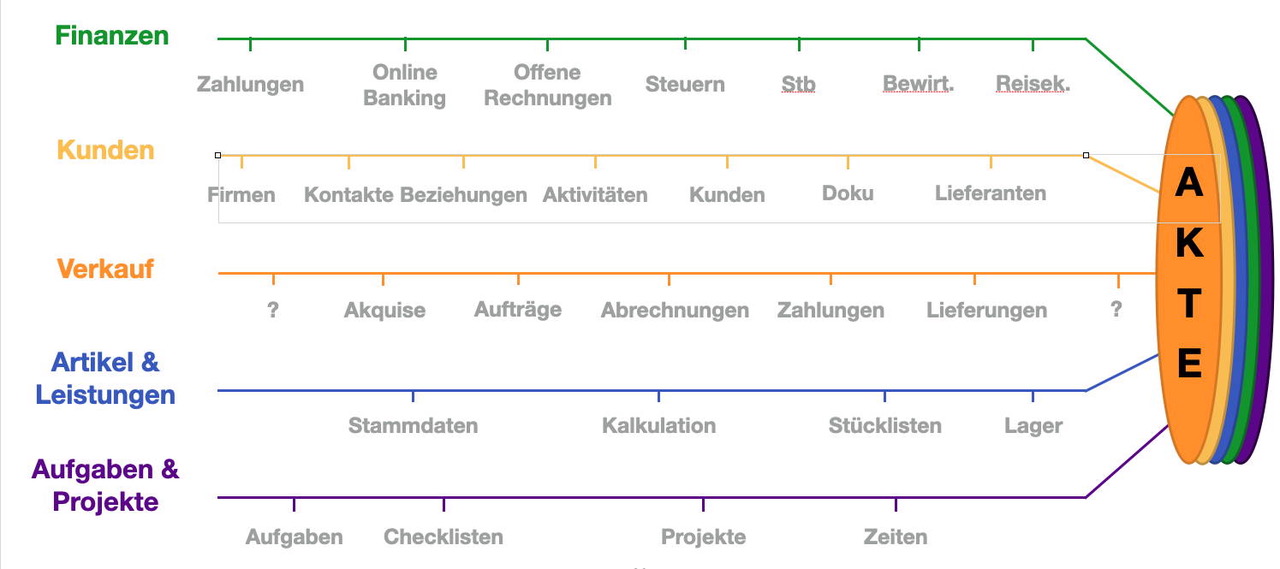
Die Akte fasst alle Informationen zu einem Verkaufsvorgang eines Kunden an einer einzigen Stelle zusammen. Dazu gehören Vertrieb, Verkauf, Faktura, Abrechnung, Lieferung und die zugehörige Dokumentation.
Sie nutzen das Modul flexibel im CRM (Kundenmanagement), im Verkauf, in der Auftragsbearbeitung, in der Rechnungsstellung, bei Lieferungen, in der Warenwirtschaft und bei projektbezogenen Arbeiten.
Jeder neue Verkaufsvorgang erhält automatisch von selbst eine eigene Aktennummer, die zugleich als Aktenzeichen oder Projektnummer dient.
Voller Durchblick statt Dateninseln und Software-Silos
Dateninseln gefährden den Überblick im Arbeitsalltag. Wenn Kundeninformationen, Angebote, Aufträge, Rechnungen, Dokumente und Aufgaben über einzelne Postfächer, Ordner, Papierablagen oder getrennte Programmbereiche verteilt bleiben, fehlt der vollständige Zusammenhang zum Verkaufsvorgang.
Viele Programme verwalten Kunden, Angebote, Rechnungen, Dokumente und Aufgaben in getrennten Bereichen.
Dann gibt es zwar ein CRM, eine Rechnungsfunktion, eine Dokumentenablage und vielleicht Aufgabenlisten, aber keine gemeinsame Akte, die alles automatisch zu einem Verkaufsvorgang zusammenführt.
Die ‚Akte‘ führt genau diese Informationen automatisch in einer gemeinsamen Verkaufsakte zusammen. Sie verbindet Kundendaten, Angebote, Aufträge, Rechnungen, Lieferscheine, Zahlungen, Dokumente und Bearbeitungsschritte an einem zentralen Ort.
Diese durchgängige Aktenführung erhalten Sie in dieser Form ausschließlich bei msuBerlin. Sie macht aus einzelnen Funktionen einen vollständigen kaufmännischen Zusammenhang zum Verkaufsvorgang.
Dadurch sehen Sie sofort, was mit einem Kunden besprochen wurde. Sie erkennen, was angeboten, beauftragt, geliefert und berechnet wurde. Auch Zahlungen und Dokumentation bleiben nachvollziehbar.
Diese zentrale Sicht schafft den 360°-Kundenblick und macht so das gesamte Wissen zum Vorgang für berechtigte Mitarbeiter verfügbar.
Das bringt spürbare Vorteile im Büroalltag: Sie müssen nicht in verschiedenen Bereichen der Software suchen, das Nachfassen in einzelnen E-Mail-Postfächern entfällt und Excel-Listen als Ersatzakte werden überflüssig.
Andere Programme zeigen oft einzelne Funktionen. Das Modul dagegen zeigt den vollständigen kaufmännischen Zusammenhang.
Mac oder Windows? Einfach beides nativ nutzen
Die Akte ist nicht auf eine reine Mac- oder Windows-Umgebung beschränkt. Sie unterstützt die Arbeit auf Apple Mac und Windows-PC und passt damit exakt zu Unternehmen, die mit beiden Plattformen arbeiten. Das sorgt für ein unkompliziertes Miteinander der Betriebssysteme im gesamten Betrieb.
- Flexibel skalierbar: Starten Sie mit einer Einzelplatzversion. Bei Teamzuwachs erweitern Sie die Software einfach zur Mehrplatzversion mit Client-Serverlösung.
- Echter Mischbetrieb: Die digitale Verkaufsakte bleibt auch in gemischten Mac- und Windows-Netzwerken ohne Einschränkungen nutzbar.
Kundendaten und CRM allein reichen nicht
CRM bedeutet Kundenbeziehungsmanagement. Viele Programme verwalten damit Kontakte, Ansprechpartner und Kommunikation. Das ist wichtig, aber für den kaufmännischen Alltag zu wenig, wenn Angebote, Aufträge, Rechnungen, Lieferscheine, Zahlungen und Dokumente daneben getrennt liegen.
Genau dort entsteht der Unterschied: Eine Kontaktverwaltung ist keine Verkaufsakte. Viele Programme zeigen zwar Kundendaten, lassen den Verkaufsvorgang aber in einzelnen Bereichen liegen.
Das Modul verbindet Kundendaten automatisch in einer gemeinsamen Verkaufsakte.
Dadurch sehen Sie nicht nur, wer der Kunde ist. Sie überblicken sofort die gesamte kaufmännische Historie des Vorgangs. Vertrieb, Verwaltung, Buchhaltung und Team arbeiten damit nicht nebeneinander, sondern am selben Vorgang.
Die Funktionsbereiche der digitalen Akte
Die Akte sammelt die kaufmännischen Informationen eines Vorgangs automatisch. Sobald Sie einen passenden Verkaufsbeleg anlegen, wird der zugehörige Vorgang mit einer Akte verbunden.
Die Akte zeigt anschließend, welche Belege zusammengehören und wie sich der Verkaufsvorgang entwickelt hat. Damit verbindet die Akte CRM, ERP, Warenwirtschaft, Faktura, Dokumente und Projektarbeit in einer gemeinsamen Sicht auf den Vorgang.
Die Akte gliedert den Verkaufsvorgang in mehrere Arbeitsbereiche. Dazu gehören Lead, Stammdaten, Vertriebsanalyse und Dokumente.
Der Bereich Lead und Tickets
Im Bereich Lead erfassen und entwickeln Sie Vertriebschancen, Anfragen und Projektdaten. Leads lassen sich auch als Tickets verwenden, wenn Sie Anfragen oder offene Punkte im Zusammenhang mit einem Kunden verfolgen möchten.
Der Bereich Stammdaten und Status
Im Bereich Stammdaten sehen Sie den Verlauf und den Status der zugehörigen Belege. Dort erkennen Sie, wie sich der Verkaufsvorgang entwickelt hat.
Gleichzeitig zeigt die Akte die Bearbeiterdokumentation mit Datum, Uhrzeit und verantwortlichem Mitarbeiter.
Die Vertriebsanalyse VErA
Die Vertriebsanalyse VErA wertet Verkaufsgründe, Kontaktherkunft, Kundenart und Sympathiefaktoren aus. Damit erkennen Sie besser, warum Kunden kaufen, über welchen Weg Kontakte entstanden sind und welche Faktoren für den Vertrieb wichtig sind.
Der Bereich Dokumente und Dateien
Dazu gehören Leads, Verkaufsbelege sowie manuell hinzugefügte Dokumente, PDFs, E-Mails, Briefe, Scans oder Besprechungsnotizen.
Vom ersten Kontakt bis zur Zahlung: die Akte im Verkaufsvorgang
Die Akte begleitet den Verkaufsvorgang vom ersten Kontakt bis zur Zahlung.
Der typische Ablauf im System
CRM → Lead → Angebot → Angebotsvariante → Auftrag → Änderungsauftrag → Lieferschein → Rechnung → Abschlagsrechnung → Schlussrechnung → Zahlung → Buchhaltung
Die Verknüpfung weiterer Belege
Ergänzend kann jeder Vorgang flexibel mit Bestellungen, Wareneingängen, Aufgaben, Zeiten, Terminen, Wiedervorlagen, Dokumenten, Online-Banking, Offenen Posten und Steuern verbunden sein.
Dadurch sehen Sie statt einzelner Belege immer den vollständigen kaufmännischen Zusammenhang eines Kundenauftrags oder Projekts.
Die Akte in der Praxis – typische Alltagssituationen
Im Alltag hilft die Akte immer dann, wenn der Zusammenhang eines Verkaufsvorgangs schnell sichtbar sein muss:
- Ein Kunde fragt nach dem aktuellen Stand seines Auftrags.
- Ein Mitarbeiter prüft, aus welchem Angebot eine Rechnung entstanden ist.
- Die Buchhaltung benötigt den Zusammenhang zwischen Rechnung, Zahlung und Beleg.
- Der Vertrieb möchte nachvollziehen, warum ein Angebot gewonnen oder verloren wurde.
- Ein Team möchte E-Mails, Aufgaben, Termine und Dokumente zum Kunden an einem Ort sehen.
Welche Software dafür am besten passt, hängt von Ihrem Arbeitsbereich, Ihrer Programmlinie und Ihrem gewünschten Funktionsumfang ab.
Passende msu-Software für Ihre Verkaufsakte wählen
Das Modul ‚Akte‘ ist fester Bestandteil unserer Softwarelösungen, Warenwirtschaftssysteme, Projektsoftware und Branchenprogramme.
Die Verkaufsakte nach Funktionsbereichen aufrufen
- Kundenmanagement / Interessenten (CRM)
- Leads: Der Einstieg in den Vertriebsvorgang zur Akquise und Gewinnung von Interessenten.
- Angebote
- Auftragsbearbeitung
- Warenwirtschaft
- Rechnungsstellung (Faktura)
Verkaufsakte in den Programmen der msuLinie nutzen
-
msuFAKT! - Warenwirtschaft
Professionelles Warenwirtschaftssystem mit integrierter Verkaufsakte. Verbindet Kundenhistorie, Interessenten, Einkauf, Lagerbewegungen, Aufträge und die Rechnungsstellung.
-
msuProjekt - Projektsoftware
msuProjekt ist eine projektorientierte ERP-Software zur Verwaltung von Projekten und Leistungen. Die Verkaufsakte bündelt Dokumente, Angebote und Rechnungen direkt am Kundenauftrag, was die Grundlage für die spätere Abrechnung bildet.
Maßgeschneiderte Verkaufsakten für Ihre Branche
-
DerDienstleister - Auftragssoftware
Software für Dienstleistungsunternehmen. Die Akte sorgt für die lückenlose kaufmännische Historie von der ersten Anfrage über die Auftragsverwaltung bis zur Abrechnung wiederkehrender Verträge.
-
DerHandwerker - Handwerkersoftware
Branchenlösung für Handwerksbetriebe zur Organisation von Material und Leistungen. Bündelt Angebote, Abschlagsrechnungen, Schlussrechnungen und Baustellendokumente an einem zentralen Ort.
-
DerCreative - Agentursoftware
Software für Agenturen zur Verwaltung von Projekten, Jobs und Kreativleistungen. Die Akte verbindet Kundenkommunikation, Kostenvoranschläge, Fremdkosten und Projektbudgets.
Verkaufsakte in den Programmen der activeLinie nutzen
-
activeProjekt - Projektprogramm
Übersichtliches Projektprogramm: Die Akte dokumentiert Lieferungen und Leistungen innerhalb von Projekten und bildet die verlässliche Grundlage für die spätere Abrechnung.
-
activeDienstleister - Dienstleisterprogramm
Kompakte Lösung für Dienstleistungsunternehmen. Erfasst alle erbrachten Leistungen sowie zugehörige Belege übersichtlich in der zentralen Kundenhistorie.
-
activeHandwerker - Handwerkerprogramm
Praxisorientierte Software für Handwerksbetriebe. Dokumentiert Materialeinsatz und Lieferungen im Zusammenhang mit dem Kundenauftrag.
-
activeHandel - Warenwirtschaftsprogramm
Warenwirtschaft für Handelsunternehmen. Die Akte sichert die Nachvollziehbarkeit von Warenausgang, Lieferschein und Rechnungsstellung.
Aufruf der Verkaufsakte aus einem Beleg
Sie öffnen die ‚Akte‘ zu einem einzelnen Beleg, indem Sie zum Beispiel eine Rechnung mit Doppelklick öffnen und anschließend oben links auf die Schaltfläche ‚Akte‘ klicken.
Danach zeigt das Programm die zugehörige Verkaufsakte mit der Aktennummer an. Die Anzeige in der Programmoberfläche kann zum Beispiel ‚Akte 526‘ lauten.
Das Aktenzeichen bildet damit eine eindeutige, unveränderbare Referenz über den gesamten Lebensweg eines Kundenauftrags hinweg.
Das Aktenzeichen als Klammer des Vorgangs
Das Aktenzeichen verbindet alle zugehörigen Belege eines Vorgangs automatisch miteinander.
- Identische Nummer: Von der ersten Anfrage über das Angebot, den Auftrag und Lieferschein bis zur Rechnung bleibt diese Aktennummer absolut identisch.
- Keine Belegsuche: Das Aktenzeichen repräsentiert den gesamten Lebenszyklus des Geschäftsvorfalls, nicht nur den einzelnen Beleg.
Wie die Reiter mit integriertem Dokumentenzähler die Geschichte Ihres Verkaufs zeigen
Die Verkaufsakte bündelt im oberen Bereich alle Belege übersichtlich in Reitern für Angebote, Aufträge, Rechnungen und Lieferscheine.
Das Besondere: Jeder Reiter zeigt automatisch die exakte Anzahl der Dokumente an. Sie lesen den gesamten Belegfluss in Echtzeit ab.
Zwei Praxisbeispiele zeigen, wie Sie den Status sofort erkennen:
Beispiel 1 (Direktabrechnung): Sie erstellen für ein Projekt genau drei Angebote. Der Kunde nimmt ein Angebot an und wünscht sofort die Rechnung. Der Zähler zeigt Ihnen in der ‚Akte‘ auf einen Blick: Drei Angebote, null Aufträge, eine Rechnung. Sie sehen sofort, dass aus einem der Angebote direkt die Rechnung entstand.
Beispiel 2 (Klassischer Liefervorgang): Ein Kunde erhält zwei Angebote und erteilt eine Auftragsbestätigung. Aus dieser Auftragsbestätigung heraus erfolgen später drei Teillieferungen. Die Reiter signalisieren Ihnen sekundenschnell: Zwei Angebote, ein Auftrag, drei Lieferscheine.
Auf diese Weise erkennen Sie im Arbeitsalltag sofort auf den ersten Blick die exakte kaufmännische Entwicklung des gesamten Vorgangs.
Zeitstrahl und Chronik mit Historie
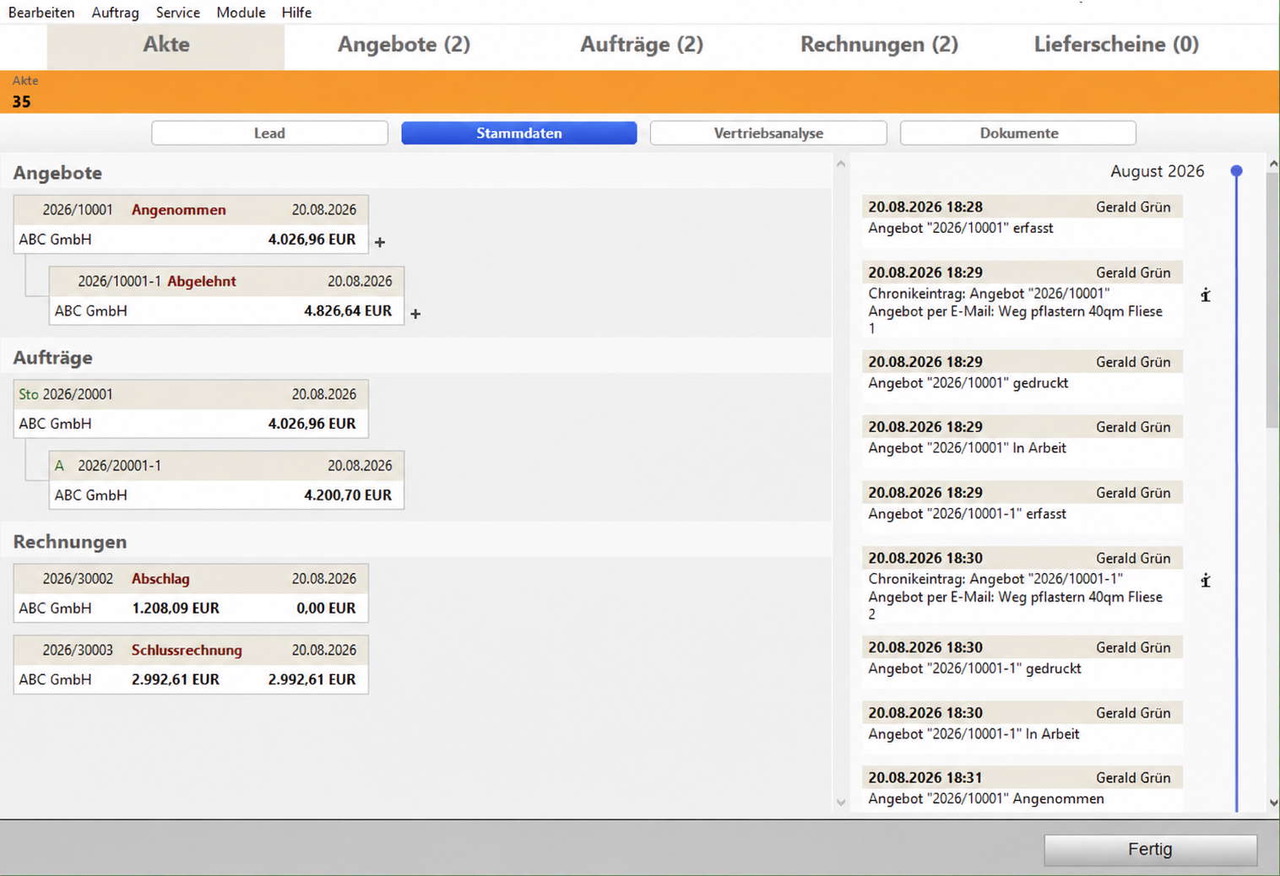
Die ‚Akte‘ zeigt auf der Seite ‚Stammdaten‘ links den Zeitstrahl des Verkaufsvorgangs. Dort sehen Sie chronologisch, welche Angebote, Aufträge und Rechnungen entstanden sind.
Der Zeitstrahl zeigt je nach Beleg wichtige Kerninformationen wie Belegart, Belegnummer, Status, Datum, Kunde, Betrag und den offenen Betrag sowie Hinweise auf Abschläge, Schlussrechnungen oder Stornierungen.
Ein typisches Praxisbeispiel im Zeitstrahl bildet diesen Ablauf ab:
- Angenommenes Angebot ‚2026/10001‘
- Abgelehnte Angebotsvariante ‚2026/10001-1‘
- Stornierter Auftrag ‚Sto 2026/20001‘
- Auftrag mit Abschlagsrechnung
- Abschlagsrechnung ‚2026/30002‘
- Schlussrechnung ‚2026/30003‘
Rechts sehen Sie die Chronik mit Historie. Dort dokumentiert die ‚Akte‘ minutengenau mit Datum, Uhrzeit und verantwortlichem Benutzer (zum Beispiel ‚Gerald Grün‘), welcher Mitarbeiter eine Aktion ausgeführt hat:
- Beleg erfasst, bearbeitet oder auf einen neuen Status gesetzt
- Beleg per E-Mail versendet oder im Original gedruckt
- Folgeangebot erzeugt oder Angebot angenommen
- Rechnungskorrektur bearbeitet
- Aufgabe angelegt, Termin hinterlegt oder Wiedervorlage vorbereitet
- Dokument ergänzt oder eine Notiz dokumentiert
Die Seite ‚Stammdaten‘ hilft Ihnen, alle kaufmännischen Informationen zu einem Kunden, Auftrag oder Projekt an einer zentralen Stelle zu finden. Sie kontrollieren damit den gesamten Verlauf der Geschäftsbeziehung und den aktuellen Bearbeitungsstand. Mit der Schaltfläche ‚Fertig‘ schließen Sie die Aktenansicht und kehren zur vorherigen Ansicht zurück.
Akte suchen und finden
Sie finden eine Verkaufsakte über die Aktennummer auf zwei komfortablen Wegen im System.
-
Suche über das Modul ‚Akten‘
Wechseln Sie oben in der Menüleiste auf ‚Module‘ und wählen Sie den Eintrag ‚Akten‘. Danach öffnet sich die Ausgabeliste aller Akten. Dort suchen und öffnen Sie direkt die passende ‚Akte‘.
-
Suche in den Fakturamodulen
Sie können die Aktennummer auch in den Modulen Angebote, Aufträge, Rechnungen, Lieferscheine, Bestellungen und Wareneingänge über das Metasuchfeld oben rechts mit der Lupe suchen.
Beispiel: Wechseln Sie in die Rechnungen, klicken Sie in das Metasuchfeld, tragen Sie die Aktennummer ein und bestätigen Sie die Eingabe. Die Ausgabeliste zeigt anschließend sofort die Rechnung zu dieser Aktennummer an.
Dokumentation und Kontrolle in der ‚Akte‘
Die automatische Dokumentation in der ‚Akte‘ sehen Sie auf der Seite ‚Stammdaten‘ in jedem Angebot, Auftrag, jeder Rechnung und jedem Lieferschein, den Sie erstellt haben.
Der direkte Aufruf der Dokumentation im Programm
- Öffnen Sie ein Angebot mit Doppelklick.
- Klicken Sie oben links auf ‚Akte‘.
- Wechseln Sie auf die Seite ‚Stammdaten‘.
Die lückenlose Sicht auf den Verkaufsverlauf
Links sehen Sie den gesamten Verlauf des Verkaufsvorgangs. Dort erkennen Sie direkt, wie ein Angebot in den Auftrag und anschließend in die Rechnung umgewandelt wurde.
Den Angebotsvorlauf und die Finanzen zum Vorgang prüfen Sie ergänzend im Cockpit. Dort analysieren Sie finanzielle Zusammenhänge, offene Beträge und kaufmännische Kennzahlen zum Verkaufsvorgang.
Die 10 kaufmännischen Kontrollfragen auf einen Blick
Rechts in der Programmoberfläche sehen Sie die detaillierte Dokumentation, die Ihnen sofort wichtige Fragen beantwortet:
- Wer hat den Vorgang bearbeitet?
- Wann wurde der Vorgang bearbeitet?
- An welchem Datum wurde der Beleg erstellt?
- Zu welcher Uhrzeit wurde der Beleg geändert?
- Wann wurde das Dokument im Original gedruckt?
- Wann wurde ein Dokument per E-Mail versendet?
- Wann wurde ein Status geändert?
- Welche Aufgabe wurde angelegt?
- Welche Wiedervorlage wurde vorbereitet?
- Welche Notiz oder Vereinbarung wurde ergänzt?
Dadurch prüfen Sie Verkaufsvorgänge, Projektvorgänge und Dokumentänderungen im Arbeitsalltag schnell, sicher und nachvollziehbar.
Dokumentenwechsel innerhalb der ‚Akte‘
Aus einem geöffneten Fakturadokument wechseln Sie direkt in die zugehörigen Belege derselben Verkaufsakte. Öffnen Sie zum Beispiel einen Auftrag, sehen Sie im Aktionsbereich sofort, welche Angebote, Rechnungen oder Lieferscheine zu diesem spezifischen Verkaufsvorgang gehören.
Mit einem einfachen Klick auf ‚Angebot‘, ‚Auftrag‘ oder ‚Rechnung‘ wechseln Sie ohne Umwege in das entsprechende Fakturadokument. Das System fängt dabei auch komplexe Vorgänge im Arbeitsalltag flexibel ab:
- Mehrere Angebotsvarianten: Gibt es zu einem Vorgang verschiedene Stände, zeigt das Programm die vorhandenen Varianten in einer übersichtlichen Auswahl an. Mit einem Doppelklick öffnen Sie die gewünschte Variante.
- Mehrere Rechnungsbelege: Liegen beispielsweise mehrere Teilrechnungen oder Abschlagsrechnungen vor, listet das Auswahlmenü alle Rechnungen dieser ‚Akte‘ auf. Auch hier öffnen Sie jede gewünschte Rechnung direkt per Doppelklick.
Projektnummer im Ausdruck der Faktura ausweisen
Sie können die Aktennummer als Projektnummer oder Aktenzeichen flexibel in Ihren Ausdrucken und PDFs auf Angeboten, Aufträgen, Lieferscheinen und Rechnungen ausgeben.
Für die exakte Darstellung im Drucklayout stehen zwei Varianten zur Verfügung:
- Variante A: Kurze Projektnummer Diese Variante zeigt ausschließlich die reine Aktennummer an (zum Beispiel: 531). Die kurze Form wird über die Variable ‚Projektnummer_kurz‘ direkt im Layout eingebunden.
- Variante B: Lange Projektnummer Diese Variante kombiniert die Kundennummer mit der Aktennummer (zum Beispiel: 1456-431). Die lange Form wird über die Variable ‚Projektnummer_lang‘ hinterlegt.
Die technische Einbindung erfolgt direkt im passenden Drucklayout. Die Schritt-für-Schritt-Anleitung dazu finden Sie im Handbuch ‚Geschäftspapier gestalten‘ im separaten Abschnitt ‚Projektnummer im Ausdruck der Faktura ausweisen‘.
Handbücher und Dokumentation – So binden Sie die Verkaufsakte perfekt in Ihren Büroalltag ein
Wählen Sie hier direkt das passende Handbuch für Ihre msu-Software aus.
Die Programmhandbücher unterstützen Sie dabei, die digitale Verkaufsakte optimal in Ihren Büroalltag zu integrieren, Funktionen clever zu nutzen.
Sie helfen Ihnen ebenfalls dabei, Ihre Druckformulare ganz einfach selbst zu gestalten, um z. B. die Projektnummer oder das Aktenzeichen direkt auf Ihren PDFs auszuweisen.
Die nachfolgenden Kernkapitel und Abschnitte bilden die inhaltliche Grundlage für die Arbeit mit der Akte. Diese identischen Kapitel und Beschreibungen finden Sie spiegelgleich auch in den Programmhandbüchern zu msuProjekt, den Branchenlösungen, der msu-Linie und der activeLinie:
- Kapitel ‚Die Akte – Überblick zum Verkaufsvorgang‘ Dieses Kapitel beschreibt die Akte, die Aktennummer, das Aktenzeichen, die Aktenliste, die Reiter, den Zeitstrahl, die Suche und den Dokumentenwechsel.
- Abschnitt ‚Dokumentation und Kontrolle in der Akte zu einem Verkaufsvorgang‘ Dieses Kapitel beschreibt die Bearbeiterdokumentation, den Verlauf des Verkaufsvorgangs, den Dokumentenwechsel und die Projektnummer im Ausdruck.
- Abschnitt ‚Kunden-Überblick (360°): Mit digitalen Akten zum perfekten Service‘ Dieses Kapitel beschreibt den Kundenüberblick, die digitale Kundenakte, CRM, Historie, Dokumente, Aufgaben, Termine und Finanzen.
Links zu den Programmhandbüchern der msuLinie und für Branchen
-
Programmhandbuch msuFAKT! - Warenwirtschaftssystem
Dieses Handbuch behandelt Warenwirtschaft, CRM, Angebote, Aufträge, Rechnungen, Lieferscheine, Einkauf, Lager, Buchhaltung und die Akte im Verkaufsvorgang. -
Programmhandbuch msuProjekt - Projektsoftware
Dieses Handbuch unterstützt die Arbeit mit Projektarbeit, Projektakte, Aufgaben, Zeiten, Dokumenten und projektbezogenen Belegen. -
Programmhandbuch DerDienstleister - Auftragssoftware
Dieses Handbuch beschreibt die Arbeit in Dienstleistungsunternehmen mit Aufträgen, Leistungen, Rechnungen, Dokumenten und Akte. -
Programmhandbuch DerCreative - Agentursoftware
Dieses Handbuch passt zu Agenturen und kreativen Dienstleistern mit Kunden, Jobs, Projekten, Leistungen, Dokumenten und Akte. -
Programmhandbuch DerHandwerker - Handwerkersoftware
Dieses Handbuch erklärt die Arbeit für Handwerksbetriebe mit Angeboten, Aufträgen, Abschlägen, Schlussrechnungen, Lieferscheinen und Akte.
Links zu den Programmhandbüchern der activeLinie
-
Programmhandbuch activeProjekt - Projektprogramm
Dieses Handbuch zeigt Projektprogramme mit Kunden, Aufgaben, Zeiten, Belegen und Akte. -
Programmhandbuch activeDienstleister – Dienstleisterprogramm
Dieses Handbuch richtet sich an Dienstleistungsprogramme mit Kunden, Leistungen, Rechnungen und Akte. -
Programmhandbuch activeHandwerker - Handwerkerprogramm
Dieses Handbuch beschreibt Handwerksprogramme mit Auftragsbearbeitung, Abschlagsrechnung, Schlussrechnung und Akte. -
Programmhandbuch activeHandel - Warenwirtschaftsprogramm
Dieses Handbuch behandelt Warenwirtschaft, Einkauf, Verkauf, Lager, Bestellung, Wareneingang und Akte. -
Programmhandbuch activeFaktura – Rechnungsprogramm
Dieses Handbuch beschreibt Rechnungsstellung, Kunden, Belege, Lieferscheine und Akte.
Technische Layout-Dokumentation für die Ausdrucke
Programmhandbuch Geschäftspapier gestalten Abschnitt ‚Projektnummer im Ausdruck der Faktura ausweisen‘
Dieses Handbuch beschreibt die technische Einbindung der Projektnummer, Aktennummer oder des Aktenzeichens in Drucklayouts für Angebot, Auftrag, Lieferschein und Rechnung.
Direkter PDF-Link zum Handbuch ‚Geschäftspapier gestalten‘
In der Handbuchübersicht finden Sie Ihr Programmhandbuch für Ihre Software.
Video-Anleitung für Ihre Verkaufsakte
Nutzen Sie unsere Videos ergänzend zu den Handbüchern. Unser Praxis-Video zeigt Ihnen die digitale Verkaufsakte in Aktion. Die Akte bündelt alle Vorgänge automatisch an einem zentralen Ort.
Sehen Sie die lückenlose Verbindung von Kunde, Angebot, Auftrag und Rechnung sowie die Dokumentation und die Aktennummer.
Die Akte | Übersicht über den Verkaufsvorgang
Alle Erklärvideos und Playlists finden Sie hier auf dem msuBerlin YouTube-Kanal
FAQ - Häufige Fragen zur digitalen Verkaufsakte
Hier finden Sie kompakte Antworten auf die wichtigsten Fragen zur digitalen Verkaufsakte, zur Aktennummer, zum Aktenzeichen, zu Belegen, Teamarbeit sowie Mac & Windows.
Wann wird die Akte verwendet?
Sie verwenden die Akte, wenn Sie den vollständigen Verkaufsvorgang oder Projektvorgang zu einem Kunden nachvollziehen möchten. Die Akte hilft besonders dann, wenn Sie schnell klären möchten, was angeboten, beauftragt, geliefert, berechnet oder dokumentiert wurde.
Wie wird die Akte im Programm aktiviert?
Die Akte wird automatisch angelegt, sobald Sie einen neuen passenden Vorgang erstellen, zum Beispiel einen Lead, ein Angebot, einen Auftrag, eine Rechnung oder einen Lieferschein. Sie öffnen die Akte direkt aus dem jeweiligen Beleg über die Schaltfläche ‚Akte‘ oder über das Menü ‚Module‘ und den Eintrag ‚Akten‘.
Wie öffne ich die Liste aller Akten?
- Wechseln Sie in Angebote, Aufträge, Rechnungen oder Lieferscheine.
- Wählen Sie anschließend oben im Menü ‚Module‘ den Eintrag ‚Akten‘ aus. Die Ausgabeliste zeigt alle Akten an.
- Mit Doppelklick öffnen Sie die gewünschte Akte.
Was zeigt die Akte auf der Seite ‚Stammdaten‘?
Die Seite ‚Stammdaten‘ zeigt links den Verlauf des Verkaufsvorgangs und rechts die Dokumentation. Sie sehen, welche Belege entstanden sind und welcher Mitarbeiter wann einen Vorgang bearbeitet, geändert, gedruckt oder versendet hat.
Wie finde ich eine Akte über die Aktennummer?
Sie finden die Akte entweder über das Modul ‚Akten‘ oder über das Metasuchfeld in den Fakturamodulen. Die Suche ist in Angeboten, Aufträgen, Rechnungen, Lieferscheinen, Bestellungen und Wareneingängen möglich.
Welche Belege gehören zur Akte?
Zur Akte gehören je nach Vorgang Leads, Angebote, Angebotsvarianten, Aufträge, Änderungsaufträge, Rechnungen, Teilrechnungen, Abschlagsrechnungen, Schlussrechnungen, Mietrechnungen, Lieferscheine, Bestellungen und Wareneingänge.
Was ist der Unterschied zwischen Akte und Aktenzeichen?
Die Akte ist die zentrale Sammlung aller Informationen und Belege zu einem Vorgang. Das
Aktenzeichen ist die dazugehörige eindeutige Nummer. Diese Nummer kann auch als Aktennummer oder Projektnummer verwendet werden.
Kann ich die Akte im Team als Mehrplatzversion nutzen?
Ja. Die Einzelplatzversion kann zur Mehrplatzversion als Client-Serverlösung erweitert werden. Dann greifen berechtigte Mitarbeiter gemeinsam auf Kunden, Belege, Dokumente, Aufgaben, Termine und Akten zu.
Funktioniert die digitale Akte mit Mac & Windows und in gemischten Netzwerken?
Ja. Die Akte ist für Arbeitsumgebungen mit Apple Mac und Windows-PC vorgesehen. Dadurch können Unternehmen auch dann gemeinsam mit einer digitalen Verkaufsakte arbeiten, wenn im Büro unterschiedliche Arbeitsplätze eingesetzt werden.
Gemischte Mac- und Windows-Netzwerke sind damit kein Hindernis für die gemeinsame Arbeit mit Kunden, Angeboten, Aufträgen, Rechnungen und Aktennummern. In der Mehrplatzversion mit Client-Serverlösung greifen berechtigte Mitarbeiter gemeinsam auf dieselben Vorgänge zu.
So bleibt Kundenwissen auch dann gemeinsam nutzbar, wenn ein Teil des Teams am Apple Mac und ein anderer Teil am Windows-PC arbeitet.
Kann ich die Aktennummer auf Belegen ausgeben?
Ja. Die Aktennummer kann in Drucklayouts als Projektnummer oder Aktenzeichen ausgegeben werden, zum Beispiel auf Angebot, Auftrag, Lieferschein oder Rechnung. Die Anpassung erfolgt über das passende Drucklayout.
In welchen Programmen steht die Akte zur Verfügung?
Die Akte ist in allen Faktura-Programmen enthalten. Dazu gehören Programme, mit denen Sie Kunden, Angebote, Aufträge, Lieferscheine, Rechnungen und weitere Belege im Verkaufsvorgang verwalten.
In der msuLinie steht die Akte in magicalOFFICE, msuProjekt, msuFAKT!, DerHandwerker, DerDienstleister und DerCreative zur Verfügung.
In der activeLinie nutzen Sie die Akte in activeProjekt, activeHandel, activeHandwerker und activeDienstleister.
Die beschriebenen Funktionen und Module stehen abhängig von der jeweiligen Lizenzstufe und dem eingesetzten Programm zur Verfügung. Je nach Programm, Programmlinie und Lizenzumfang können einzelne Funktionen eingeschränkt oder nicht enthalten sein.
Welche Software passt zu Ihrem Unternehmen?
Vergleichen Sie die Programme und finden Sie die passende Lösung für Ihre Anforderungen:
👉 Funktionen im Detail: Module & Funktionen
👉 Die Entscheidungshilfe: Programme vergleichen
