Mahnwesen für Mac & Windows: Mahnungen direkt aus offenen Rechnungen erstellen
Verwandeln Sie säumige Zahler in Liquidität – also in Geld, das Ihrem Unternehmen wieder zur Verfügung steht: automatisiert, rechtssicher und direkt aus offenen Rechnungen heraus, auf Mac & Windows, am Einzelplatz, im Mehrplatzbetrieb oder in gemischten Netzwerken.
Mahnung erstellen – offene Rechnungen verfolgen und säumige Zahler anmahnen
Fällige Rechnungen geraten nicht in Vergessenheit: Sie erscheinen rechtzeitig im Mahnwesen, Mahnstufen laufen sauber weiter und Zahlungseingänge bleiben jederzeit nachvollziehbar.
Das Modul Mahnung unterstützt Sie dabei, offene Rechnungen zu überwachen und Kunden bei Zahlungsverzug zur Zahlung aufzufordern.
Als integriertes Mahnwesen bildet das Modul den gesamten Ablauf vom offenen Posten bis zur Zahlung zentral im System ab. Dabei greifen OP-Verwaltung, automatisierter Kontoabgleich und schnittstellenfreies Mahnwesen direkt ineinander.
- Es gehört zum Mahnwesen innerhalb der Faktura und ist eng mit Rechnungen, Offenen Posten, Kundenstammdaten, Buchhaltung und der Akte verbunden.
- Im Arbeitsalltag nutzen Sie Mahnungen, um fällige oder überfällige Forderungen sichtbar zu machen, Mahnstufen festzuhalten und Zahlungseingänge besser nachzuhalten. Das Mahnwesen ist 4-stufig aufgebaut und arbeitet mit einer eindeutigen Kennzeichnung der betroffenen Rechnungen.
- Das Modul ist nicht nur für das Schreiben einzelner Mahnungen wichtig. Sie behalten damit den Überblick über offene Forderungen, richten Mahntexte nur einmal ein und dokumentieren den gesamten Ablauf vom Rechnungsversand bis zum Zahlungseingang in der Akte.
Mahnwesen mit System – statt Word- und Excel-Listen
Der entscheidende Vorteil gegenüber Einzellösungen und Vorlagen
Keine Vorlagen, kein manueller Abgleich – alle Mahnungen basieren direkt auf Ihren gebuchten Rechnungen und Zahlungseingängen.
- Während klassische Mahnvorlagen in Word oder Excel eine manuelle Überprüfung der Zahlungseingänge voraussetzen, arbeitet die msuSoftware direkt auf Basis Ihrer Buchhaltung und den Rechnungen.
- Die integrierte OP-Verwaltung, der automatisierte Kontoabgleich und das schnittstellenfreie Mahnwesen führen alle Daten zusammen.
- Alle Daten bleiben innerhalb der Software und werden nicht in externe Tools übertragen. Dadurch arbeiten Sie datenschutzkonform im Sinne der DSGVO und behalten die Kontrolle über Ihre Kundendaten. Weitere Informationen finden Sie unter keine Cloud / kein Abo
Sie sehen jederzeit:
- Welche Rechnungen tatsächlich überfällig sind
- Welche Mahnstufe ein Kunde bereits erhalten hat
- Welche Zahlungen bereits auf dem Bankkonto eingegangen sind
Das ist der Unterschied zu Insellösungen:
Sie arbeiten nicht mit getrennten Listen, sondern in einem durchgängigen Ablauf – von der Rechnung über den Kontoabgleich bis zur rechtssicheren Mahnung.
- Ohne manuelles Suchen: Kein Abgleich von Kontoauszügen mit externen Listen
- Ohne Informationsverlust: Die gesamte Historie von der Zahlungserinnerung bis zum Mahnbescheid ist in der Kundenakte dokumentiert
- Ohne Zeitverzug: Mahnungen erstellen Sie direkt, sobald eine Frist überschritten ist
Mahnungen erstellen und verwalten – auf Mac & Windows
Mit der Funktion ‚Mahnung‘ mahnen Sie offene Rechnungen direkt im System an. Der Mahnstatus einer Rechnung wird über Kennzeichnungen vor der Rechnungsnummer angezeigt. Dadurch erkennen Sie sofort, ob eine Rechnung nur fällig ist, bereits gemahnt wurde oder ob weitere rechtliche Schritte eingeleitet wurden.
So erstellen Sie eine Mahnung:
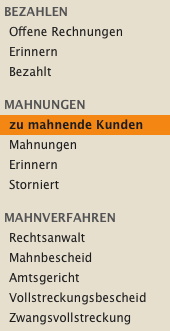
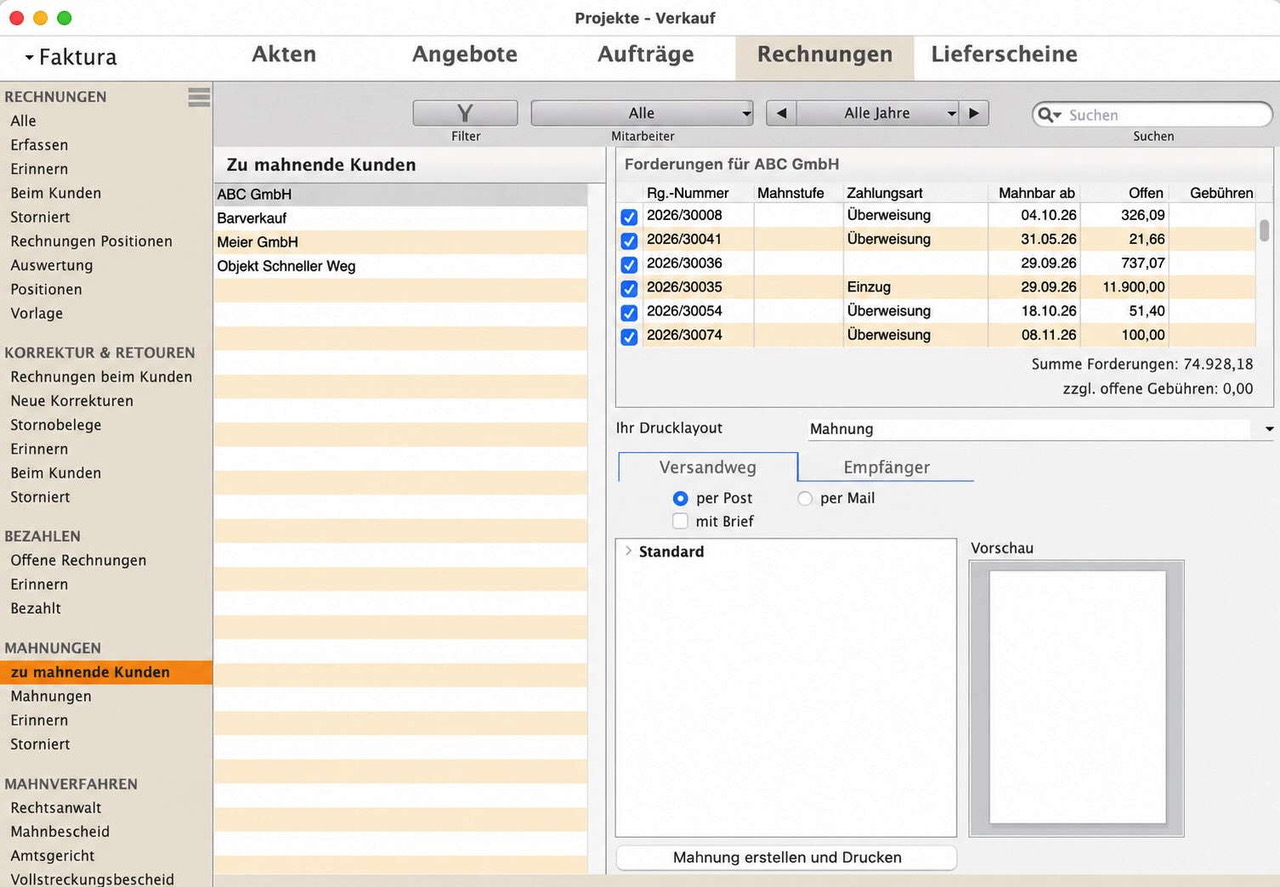
- Kunden in 'MAHNUNGEN / Zu mahnende Kunden' auswählen
- Offene Forderungen prüfen
- Drucklayout festlegen
- Versandart wählen (Post oder E-Mail)
Die Mahnung wird anschließend direkt erzeugt und gedruckt oder als E-Mail vorbereitet.
- Für das Mahnwesen hinterlegen Sie Mahntexte, Mahnfristen, Mahngebühren, Mahnzinsen und die Mahnungsnummer in den Einstellungen. Standardtexte, Betreff, Anschreiben und Fußtext können voreingestellt werden.
Platzhalter setzen Anrede, Fälligkeitsdatum und weitere Werte automatisch in die Mahnung ein.
- Zusätzlich können Sie Mahnungen aussetzen, Rücklastschriftgebühren ausweisen, Mahngebühren in die Buchhaltung übernehmen und GoBD-Protokolle für Mahnungen aktivieren. Für Sonderfälle können Sie eine Mahnung auch manuell aus dem Modul 'Offene Posten' als PDF erzeugen.
Mahnstufen und Mahnstatus
Das Mahnwesen arbeitet mit folgenden Mahnstufen:
- M – Rechnung ist fällig, die 1. Mahnung beziehungsweise Zahlungserinnerung wird empfohlen
- M1 – Erste Mahnung wurde gestellt
- M2 – Zweite Mahnung wurde gestellt
- M3 – Dritte Mahnung wurde gestellt
- M4 – Letzte Mahnung wurde gestellt
Die 1. Mahnung ist in der Regel eine freundlich formulierte Zahlungserinnerung. Die 4. und letzte Mahnung wird direkter formuliert und enthält meistens den Hinweis auf ein mögliches gerichtliches Mahnverfahren.
Die Mahnstufe wird beim Erzeugen und Drucken der Mahnung automatisch hochgesetzt:
- Von M auf M1 nach dem Druck der 1. Mahnung
- Von M1 auf M2 nach dem Druck der 2. Mahnung
- Von M2 auf M3 nach dem Druck der 3. Mahnung
- Von M3 auf M4 nach dem Druck der 4. Mahnung
Wichtig ist: Es ist nicht erforderlich, vier Mahnungen zu erzeugen, um ein gerichtliches Mahnverfahren anzustoßen. Dafür genügt grundsätzlich bereits eine Mahnung.
Weitere Mahnstatus und rechtliche Schritte
Für weitergehende Schritte stehen zusätzliche Kennzeichen vor der Rechnungsnummer zur Verfügung:
- RA – Der Vorgang wurde an den Rechtsanwalt übergeben
- MB – Der Mahnbescheid wurde beantragt
- AG – Die Klage wurde beim Amtsgericht eingereicht
- VB – Der Vollstreckungsbescheid wurde erwirkt
- ZV – Die Zwangsvollstreckung wurde eingeleitet
Diese Stati werden ebenfalls als Präfixe vor der Rechnungsnummer angezeigt und in der Akte dokumentiert. So erkennen Sie sofort, in welchem Stand sich die Forderung befindet.
Einsatz im Unternehmensvorgang
Die Funktion Mahnung gehört in folgenden typischen Unternehmensvorgang:
Angebot → Auftrag → Lieferschein → Rechnung → Offene Posten → Mahnung → Zahlungseingang
Rechnung → Offene Posten → Kontoabgleich → Mahnung → Buchhaltung
Zusammenhang mit Buchhaltung:
Dieser Ablauf zeigt den spezifischen Mahnvorgang mit direktem Bezug zur Buchhaltung und zum Kontoabgleich. Durch die integrierte OP-Verwaltung und den automatisierten Kontoabgleich arbeiten Sie ohne separate Listen oder Schnittstellen.
Voraussetzung für eine Mahnung:
Die Mahnung baut fachlich auf einer bereits gestellten Rechnung auf. Voraussetzung ist, dass die Rechnung fällig ist oder sich der Kunde im Verzug befindet.
Gesetzlicher Verzug (30-Tage-Regel):
Wurde keine Regelung getroffen, sind Geschäftskunden gesetzlich automatisch 30 Tage nach Erbringung der Leistung oder Lieferung im Verzug. Privatpersonen sind automatisch 30 Tage nach Rechnungslegung im Verzug.
Wenn Sie nicht so lange warten möchten, sollte in der Rechnung die Zahlungsfrist, das Zahlungsziel (Fällig) eindeutig ausgewiesen sein, idealerweise mit einem konkreten Fälligkeitsdatum.
Das Mahnwesen ist mit Kunden, Rechnungen, Buchhaltung, Offenen Posten und der Akte verbunden. Dadurch behalten Sie Zahlungseingänge, Mahnstufen und weitere Schritte im Blick.
Programme mit diesem Modul
Enthalten in Programmen mit Rechnungsfunktion, Mahnwesen und Faktura.
Konkrete Programmliste
Programme der msuLinie
-
Warenwirtschaftssystem mit Faktura, Offenen Posten und Mahnwesen. Mahnungen bauen hier direkt auf Rechnungen, Kunden, Buchhaltung und Offenen Posten auf.
-
Projektsoftware mit kaufmännischer Abwicklung, Faktura und Rechnungswesen. Mahnungen unterstützen hier die Verfolgung offener Forderungen aus Projekten, Leistungen und Rechnungen.
Programme für Branchen
-
DerDienstleister – Auftragssoftware
Software für Dienstleistungsunternehmen zur Verwaltung von Aufträgen, Leistungen, Rechnungen und Mahnungen. Das Mahnwesen unterstützt die Nachverfolgung offener Forderungen und die spätere Zahlung.
-
DerHandwerker – Handwerkersoftware
Branchenlösung für Handwerksbetriebe zur Organisation von Material, Leistungen, Rechnungen und Mahnungen. Mahnungen unterstützen die Forderungsverfolgung zu Baustellen, Aufträgen und Schlussrechnungen.
-
Software für Agenturen zur Verwaltung von Projekten, Jobs, Leistungen, Rechnungen und Mahnungen. Das Mahnwesen unterstützt die Nachverfolgung offener Honorare und Projektabrechnungen.
Programme der activeLinie
-
activeProjekt – Projektprogramm
Kompakte Projektsoftware zur Verwaltung von Projekten, Leistungen, Rechnungen und Mahnungen. Mahnungen unterstützen die spätere Zahlung und die Übersicht über offene Forderungen.
-
activeDienstleister – Dienstleisterprogramm
Kompakte Lösung für Dienstleistungsunternehmen. Mahnungen helfen dabei, offene Rechnungen und fällige Zahlungen übersichtlich nachzuverfolgen.
-
activeHandwerker – Handwerkerprogramm
Praxisorientierte Software für Handwerksbetriebe. Mahnungen unterstützen die Nachverfolgung offener Rechnungen aus Kundenaufträgen und Leistungen.
-
activeHandel – Warenwirtschaftsprogramm
Warenwirtschaft für Handelsunternehmen mit Funktionen für Rechnung, Offene Posten und Mahnung. Mahnungen unterstützen die Forderungsverfolgung zu ausgelieferten Waren.
-
activeFaktura – Rechnungsprogramm
Rechnungsprogramm mit grundlegenden Funktionen für Rechnung, Offene Posten und Mahnung. Mahnungen dienen der Verfolgung offener Forderungen und der Vorbereitung weiterer Schritte.
Typische Anwendungsfälle
- Überfällige Ausgangsrechnungen prüfen und eine Zahlungserinnerung versenden
- Mehrere offene Rechnungen eines Kunden zu einer Mahnung zusammenfassen
- Mahntexte für Mahnstufe 1 bis Mahnstufe 4 hinterlegen
- Mahnfristen, Mahngebühren und Mahnzinsen festlegen
- Rücklastschriftgebühren mit der Mahnung ausweisen
- Mahnungen zeitweise aussetzen und den Grund festhalten
- Mahngebühren in die Buchhaltung übernehmen
- In Sonderfällen eine manuelle Mahnung aus dem Modul ‚Offene Posten‘ als PDF erzeugen
Praxisbeispiele
-
Ein Kunde hat die Rechnung trotz gesetztem Zahlungsziel nicht bezahlt.
Sie prüfen die offenen Posten, erzeugen die erste Mahnung und setzen ein neues Fälligkeitsdatum.
-
Ein Kunde hat mehrere offene Rechnungen.
Sie markieren den Kunden in der Liste ‚Zu mahnende Kunden‘, prüfen die zusammengefassten Forderungen und erzeugen eine Mahnung mit dem passenden Drucklayout.
-
Ein Kunde wurde bereits mehrfach gemahnt.
Sie erkennen anhand des Präfixes sofort, ob die Forderung auf M1, M2, M3 oder M4 steht und ob der nächste Schritt Richtung Anwalt vorbereitet werden muss.
-
Zu einer Rechnung ist ein Einzug geplatzt.
Sie weisen die Rücklastschriftgebühren in der Mahnung mit aus.
-
Mit dem Kunden wurde ein neues Zahlungsziel oder eine Ratenzahlung vereinbart.
Sie setzen die Mahnung im Kunden aus, tragen den Grund ein und bestimmen, ob die Aussetzung befristet oder unbefristet gelten soll.
-
Ein Sonderfall soll ohne das reguläre Mahnmodul bearbeitet werden.
Sie erzeugen aus ‚Offene Posten‘ ein OP-Schreiben als PDF und legen das Dokument anschließend manuell ab.
Mahntexte, Fristen und Gebühren einstellen
Für Mahnungen stehen zentrale Einstellungen zur Verfügung. Dort hinterlegen Sie:
- Mahnungsnummer
- Betreff
- Anschreiben
- Fußtext
- Mahnfristen
- Mahngebühren
- Mahnzinsen
Mahntexte richten Sie nur einmal ein. In den Texten verwenden Sie Platzhalter, damit die erzeugte Mahnung automatisch mit den korrekten Daten gefüllt wird. Für Mahnstufe 1 kann zum Beispiel eine freundliche Zahlungserinnerung mit Anrede und Fälligkeitsdatum hinterlegt werden.
Die Mahnfristen regeln, ab wann eine Rechnung zur Mahnung vorgeschlagen wird. Die Mahnungen werden nicht automatisch erzeugt.
Die Mahngebühren werden in den Einstellungen hinterlegt und beim Erstellen der Mahnung übernommen. Ihre Höhe ist gesetzlich nicht festgelegt, sie muss aber angemessen und verhältnismäßig sein und darf nur tatsächlich angefallene Kosten wie Porto, Papier oder Briefumschläge abdecken.
Zusätzlich können Sie einstellen, dass Mahngebühren in die Buchhaltung übernommen werden. Dadurch wird der entsprechende Offene Posten um die Mahngebühren erweitert, und Sie können ein Buchungskonto für die Erfassung der Zahlung festlegen.
Mahnung aussetzen und Zinsen steuern
Nach Vereinbarung mit dem Kunden, zum Beispiel bei einem neuen Zahlungsziel oder einer Ratenzahlung, können Sie Mahnungen für diesen Kunden aussetzen. Dazu aktivieren Sie im Kunden auf der Seite ‚Details‘ das Widget für Mahnungen.
Sie können dort:
- Die Mahnung aussetzen
- Einen Grund für das Aussetzen notieren
- Die Laufzeit befristet oder unbefristet festlegen
- Einen zuständigen Mitarbeiter zur Information eintragen
- Mahnzinsen gemäß Einstellungen oder ohne Mahnzinsen festlegen
Die Mahnzinsen können automatisch berechnet werden. Die Mahnzinsen sind mit der Erweiterung auf die Lizenzstufe 3 ‚Verkauf enterprise‘ und für Goldpartner verfügbar.
Rücklastschriften und Dokumentation
Bei Rücklastschriften können Sie Bankgebühren und interne Bearbeitungsgebühren in der Mahnung mit ausweisen. Dazu aktivieren Sie in den Einstellungen zu den Mahngebühren die Option für Rücklastschriftgebühren.
Mahnungen können direkt per E-Mail oder Post versendet werden. Sie werden automatisch als PDF in der Kundenakte gespeichert und zusätzlich im integrierten Dokumentenmanagementsystem archiviert.
Für die Nachvollziehbarkeit können Sie GoBD-Protokolle für Mahnungen aktivieren. Dann werden beim Erstellen, Ändern oder Drucken einer Mahnung GoBD-Datensätze erzeugt. Zusätzlich können Sie eine Änderungssperre für im Original gedruckte Mahnungen einschalten.
Profi-Mahnwesen: Wenn es über die einfache Zahlungserinnerung hinausgeht
Um Ihren Vertrieb zu unterstützen und den Verwaltungsaufwand zu minimieren, bietet msuFAKT! spezialisierte Funktionen für komplexe Situationen im Forderungsmanagement:
Automatisiertes Handling von Rücklastschriften
Nichts hält die Buchhaltung mehr auf als die manuelle Korrektur geplatzter Lastschriften.
Die Lösung: Erfassen Sie Rücklastschriften inklusive Bankgebühren mit wenigen Klicks. Die Software setzt die Rechnung automatisch wieder auf offen und berücksichtigt sie im nächsten Mahnlauf – inklusive der entstandenen Zusatzkosten.
Mahnstopp: Flexibilität bei Reklamationen
Nicht jeder säumige Zahler ist unwillig. Manchmal gibt es Klärungsbedarf.
Die Lösung: Setzen Sie für einzelne Rechnungen oder ganze Kundenkonten einen Mahnstopp. So verhindern Sie, dass automatisierte Mahnungen die Kundenbeziehung belasten, während Ihr Team an einer Lösung arbeitet.
Vorbereitung für das gerichtliche Mahnverfahren
Wenn die kaufmännischen Mahnstufen M1 bis M4 ausgeschöpft sind, muss es schnell gehen.
Die Lösung: msuFAKT! liefert Ihnen alle notwendigen Daten und die Historie des bisherigen Mahnwesens auf Knopfdruck. So übergeben Sie lückenlose Akten an Ihr Inkasso-Unternehmen oder den Rechtsanwalt.
Volle Kontrolle durch Status-Präfixe
Behalten Sie in Ihren Listen immer den Überblick, ohne jede Rechnung einzeln öffnen zu müssen.
Die Lösung: Durch eindeutige Kennzeichen wie M in der Rechnungsliste sehen Sie sofort, welche Posten sich bereits im Mahnprozess befinden.
Videos Mahnungen erfolgreich im praktischen Einsatz
Die passenden Videoanleitungen zur Arbeit mit Mahnungen finden Sie im YouTube-Kanal von msuBerlin:
https://www.youtube.com/@msuBerlin
Die Videos zeigen Ihnen praxisnah, wie Sie Ihr Mahnwesen effizient steuern und offene Forderungen sicher durchsetzen:
-
Zahlungen & Mahnwesen | Die unbezahlte, offene Rechnung | Die Mahnung
Das Video zeigt Ihnen, wie eine offene Rechnung erfolgreich gemahnt wird, wie das Mahnwesen im Arbeitsalltag eingesetzt wird und wie Sie den weiteren Mahngang in der Software nachvollziehen.
-
Manche Kunden haben nicht bezahlt, trotz Mahnung. Wie erkenne ich Spätzahler?
Nutzen Sie dieses Video, um sofort zu erkennen, wie Sie im CRM und in der Kundenakte offene, unbezahlte Rechnungen sichtbar machen und Spätzahler frühzeitig erkennen.
Handbücher und Dokumentation
Ausführliche Informationen zur Arbeit mit Mahnungen finden Sie in den Programmhandbüchern. Dort wird Schritt für Schritt beschrieben, wie Sie Mahnungen erstellen, bearbeiten und im weiteren Verkaufsvorgang nutzen – beispielsweise von der fälligen Rechnung über Offene Posten und Mahnstufen bis zur Zahlung oder zu weiteren rechtlichen Schritten.
Die Handbücher enthalten praxisnahe Beispiele, Abbildungen der Programmoberfläche sowie Hinweise für die effiziente Arbeit mit Mahnungen im Alltag.
Die detaillierten Beschreibungen zur Mahnfunktion finden Sie in den jeweiligen Programmhandbüchern im Kapitel ‚Mahnung‘ sowie in den Kapiteln ‚Rechnungen‘. und ‚Offene Posten‘.
Passende Handbücher und Dokumentationen zum Mahnwesen:
- Handbuch msuFAKT! – Warenwirtschaft
- Handbuch msuProjekt – Projektsoftware
- Handbuch DerDienstleister
- Handbuch DerHandwerker
- Handbuch DerCreative
- Handbuch activeProjekt
- Handbuch activeDienstleister
- Handbuch activeHandwerker
- Handbuch activeHandel
- Handbuch activeFaktura
- Handbuch FAQ
Diese Handbücher erläutern die Mahnverwaltung und das Mahnwesen anhand von praktischen Beispielen. Sie zeigen, wie Sie Mahnungen erstellen, verwalten und in den weiteren Mahngang integrieren.
FAQ: Häufige Fragen zur Mahnung
Wann wird das Modul Mahnung verwendet?
Sie verwenden die Funktion, wenn eine Rechnung fällig oder überfällig ist und Sie den Kunden an die Zahlung erinnern oder weitere Mahnstufen einleiten möchten.
Wie wird eine Mahnung im Programm erzeugt?
Sie öffnen das Modul ‚Rechnungen‘, wechseln links in die Liste ‚MAHNUNGEN / Zu mahnende Kunden‘. Dort markieren Sie den Kunden, prüfen die offenen Forderungen, wählen das Drucklayout und entscheiden sich für Post oder E-Mail.
Welche Mahnstufen gibt es?
Die Software arbeitet mit den Stufen M, M1, M2, M3 und M4. M bedeutet, dass die Rechnung fällig ist und die erste Mahnung empfohlen wird. M1 bis M4 zeigen die bereits gestellten Mahnungen an.
Muss ich vier Mahnungen schreiben, bevor ich weitere Schritte einleite?
Nein. Es ist grundsätzlich nicht erforderlich, vier Mahnungen zu erzeugen, um ein gerichtliches Mahnverfahren anzustoßen. Dafür genügt bereits eine Mahnung.
Wo hinterlege ich Mahntexte, Mahnfristen, Mahngebühren und Mahnzinsen?
Diese Angaben pflegen Sie in den Einstellungen unter ‚Mahnungen‘ beziehungsweise im Bereich ‚Skonti & Mahnungen‘. Dort hinterlegen Sie Texte, Fristen, Mahngebühren, Mahnzinsen und die Mahnungsnummer.
Wie funktionieren Mahngebühren?
Mahngebühren werden in den Einstellungen festgelegt und beim Erstellen der Mahnung automatisch übernommen. Die Gebühren müssen angemessen sein und dürfen nur tatsächlich entstandene Kosten wie Porto oder Bearbeitung abdecken. Optional können Mahngebühren direkt in die Buchhaltung übernommen werden.
Wie werden Mahnzinsen berechnet?
Mahnzinsen können auf Basis der hinterlegten Einstellungen automatisch berechnet werden. Sie können festlegen, ob Mahnzinsen angewendet werden oder nicht. Die Nutzung ist abhängig von der Lizenzstufe.
Kann ich Mahnungen aussetzen?
Ja. Im Kunden können Sie Mahnungen befristet oder unbefristet aussetzen, einen Grund eintragen, einen Mitarbeiter informieren und festlegen, wie mit Mahnzinsen umgegangen werden soll.
Können Mahngebühren in die Buchhaltung übernommen werden?
Ja. Dafür aktivieren Sie die entsprechende Einstellung. Dann wird der Offene Posten um die Mahngebühren erweitert.
Ab wann darf ich eine Mahnung schreiben?
Sie dürfen eine Mahnung schreiben, sobald eine Rechnung fällig ist und sich der Kunde im Zahlungsverzug befindet. Ohne besondere Vereinbarung tritt der Verzug in der Regel spätestens 30 Tage nach Rechnungsdatum ein.
Wenn Sie ein konkretes Zahlungsziel angegeben haben, können Sie bereits nach Überschreiten dieses Datums mahnen.
Wie buche ich Mahngebühren rechtssicher?
Mahngebühren hinterlegen Sie in den Einstellungen und übernehmen diese beim Erstellen der Mahnung in die Buchhaltung.
Wichtig ist, dass die Gebühren angemessen sind und nur tatsächlich entstandene Kosten abbilden.
Für die Buchung verwenden Sie ein passendes Erlöskonto oder Gebührenkonto, sodass die Zahlung korrekt in der Buchhaltung erfasst wird.
Kann ich Mahnungen auch manuell erzeugen?
Ja. Für Sonderfälle können Sie eine Mahnung auch manuell aus dem Modul ‚Offene Posten‘ erzeugen. Dabei werden jedoch keine Mahngebühren automatisch erzeugt und es wird kein Dokument automatisch in der Chronik hinterlegt. Das PDF müssen Sie in diesem Fall manuell ablegen.
Kann ich Mahnungen auch auf dem Mac und auf Windows-PCs schreiben?
Ja. Sie erstellen und bearbeiten Mahnungen auf Apple Mac und Windows-PCs – je nach Programm und Lizenz am Einzelplatz, im Mehrplatzbetrieb oder als Client-Serverlösung, auch in gemischten Mac- und Windows-Netzwerken.
Die Mahnungen sind eng mit weiteren Modulen verbunden
Weitere Details zur automatischen Verknüpfung finden Sie unter:
- Rechnung schreiben
- Auftrag erstellen
- CRM und Finanz-CRM
- Buchhaltung
- E-Mail-Versand
Die beschriebenen Funktionen und Module für Mahnungen stehen abhängig von der jeweiligen Lizenzstufe und dem eingesetzten Programm zur Verfügung. Je nach Programm, Programmlinie und Lizenzumfang können einzelne Funktionen eingeschränkt oder nicht enthalten sein.
→ Zur Übersicht aller Funktionen: Module & Funktionen der msuSoftware
Welche Software passt zu Ihrem Unternehmen?
Vergleichen Sie die Programme und finden Sie die passende Lösung für Ihre Anforderungen:
